Posts mit dem Label Postkarte werden angezeigt. Alle Posts anzeigen
Posts mit dem Label Postkarte werden angezeigt. Alle Posts anzeigen
Montag, 30. November 2009
3.Übung - Erste Eindrücke des Programms Adobe Photoshop
Ich hatte zuvor nur wenig Erfahrung mit Bildbearbeitungsprogrammen. Ich habe bisher lediglich Kontraste eingestellt und die Helligkeit bei Bildern verändert. Somit brauchte ich eine gewisse Einarbeitungszeit, um mit Adobe Photoshop zurecht zukommen. Mit Hilfe des Skriptes und durch Ausprobieren verschiedener Werkzeuge gelang es mir dann die Postkarten zu erstellen. Das Programm ist sehr übersichtilich aufgebaut und nach einer Weile fallen einzele Arbeitsschritte immer leichter. Das Arbeiten mit Ebenen vereinfacht die Arbeit bei der Erstellung von Collagen. Es können immer wieder Korrekturen an einzelnen Objekte vorgenommen werden.

3.Übung - Photoshop
Die Aufgabe dieser Übung war es zwei Postkarten (eine subjektiv, eine objektiv) unseres Heimatortes mit Hilfe des Programms Adobe Photoshop zu entwerfen. Adobe Photoshop ist ein professionelles Bildbearbeitungsprogramm, mit
dem sich beispielsweise Bilder zuschneiden, retuschieren oder entzerren lassen.
Mit Hilfe von Photoshop lassen sich somit auch einfach Collagen erstellen.
Arbeitsschritte:
- Zunächst wird eine Idee entwickelt und dazu passendes Bildmaterial gesammelt.
- In Adobe Photoshop erstellt man nun ein leeres Blatt und formatiert dieses auf die gewünschte Bildgröße (hier: 10x15 cm)
- Das Bildmaterial kann nun ebenfalls geöffnet und parallel zur Collage bearbeitet werden.
- Es gibt verschiedene Werkzeuge (Tools) in der Werkzeugleiste, mit denen man die Bilder bearbeiten kann. Einige dieser Werzeuge wurden auch in der Erstellung der Collage verwendet.
- Nach der Fertigstellung der beiden Postkarten, musste eine ausgewählt werden und per Post an den Lehrstuhl gesendet werden!
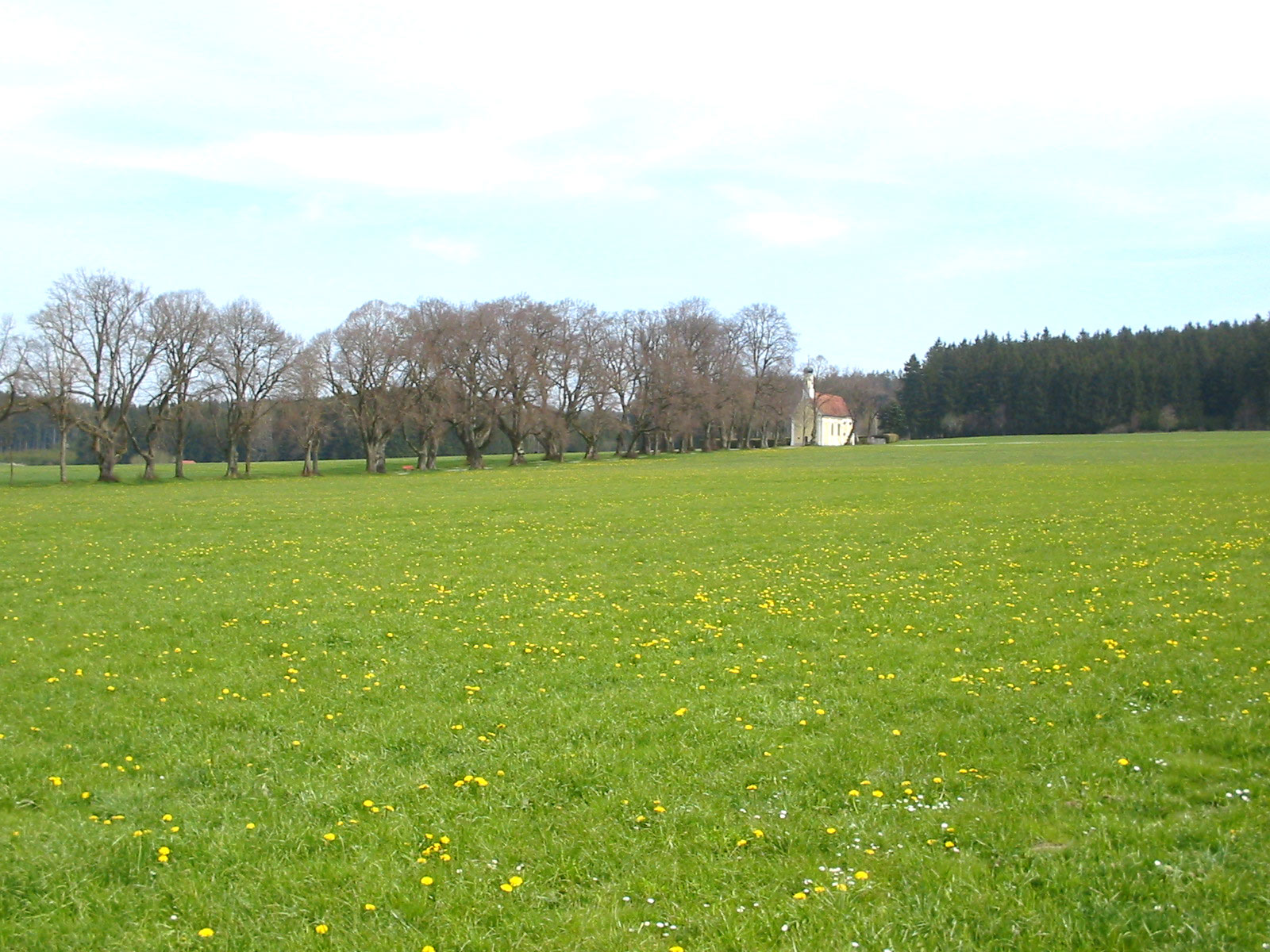
Bildgrundlagen:
Fertige Postkarten:
1.Objektive Postkarte:
2.Subjektive Postkarte:
Erläuterung:
Postkarte 1 : Objektive Sicht
Hier wurden einige der repräsentierenden Gebäude und Figuren in einer ländlichen Atmosphäre eingebaut. Der Ort ist durch Kohleabbau und Stromerzeugung durch Wasserkraft geprägt, somit wurden einige Aspekte ausgewählt die daruf hinweisen.
Postkarte 2 : Subjektive Sicht
Hier wurden das Kraftwerk und der Förderturm hervorgehoben, da diese das Auffälligste im Ort sind. Die grellen Farben stellen den Kontrast zwischen der Industrie (rot) und dem Leben im Ort (grün) dar.
Vorgehensweise:
*Zur Größenveränderung von Objekten oder des ganzen Bildes gibt es unterschiedliche Anwendungsmöglichkeiten.
Das Transformieren nutzt man beispielsweise zum Skalieren von Teilbereichen. Dies ist Hilfreich um Objekte die eingefügt werden sollen auf eine passende Größe zu bringen.
--> z.B.: Bild 1 - Kraftwerk, Bild 2 - Förderturm
Die Bildgröße kann im Punkt "Bild" in der Menüleiste verändert werden.Zusätzlich kann man noch die Auflösung und die Farbmodi bestimmen, sowie Farbkorrekturen durchführen.
--> z.B.: Grundlage auf Postkartengröße 10x15 cm bringen
Die Anpassung bezüglich der Helligkeit, des Kontrastes, der Sättigung und der Farbtöne kann man ebenfalls in der Menüleiste auswählen.
--> z.B. Bild 2 - extreme Frabkontraste und Farbverfälschung
*Mit Hilfe verschiedener Tools wurden Elemente in die Bildgrundlage eingebaut.
Objekte ausschneiden und in die Collage einsetzten konnte man durch Nutzen des Magnetischen-Lasso-Werkzeuges, des Zauberstabs und des Auswahlrechtecks.
Das Magnetische-Lasso-Werkzeug erstellt Freihandauswahlen. Diese passen sich automatisch einer kontrastreichen Kontur an.
--> z.B.:Bild 1 - Wappen, Bild 2 - Kirche
Der Zauberstab wählt bestimmte Farben aus, auch ähnliche Farbwerte.Im Menü kann man zusätzlich einstellen, welche Farbwerte toleriert werden und welche Pixel im Bild betroffen sein sollen.
--> z.B.:Bild 1 - Bäume, Bild 2 - Personen
Das Auswahlrechteck hilft bei der Fotomontage und partieller Farbkorrektur.
--> z.B. Bild 1 + 2 - Schild
*Ausbesserungen und Vervielfältigung von Objekten ist mit Hilfe von Stempelwerkzeugen möglich.
Das Kopierstempel-Werkzeug überträgt Bildinformationen von einem anderen Teil. Dieses Tool ist vorallem nützlich für Retusche.
--> z.B.: Bild 1 - Wiese + Qualm, Bild 2 - Sträucher
dem sich beispielsweise Bilder zuschneiden, retuschieren oder entzerren lassen.
Mit Hilfe von Photoshop lassen sich somit auch einfach Collagen erstellen.
Arbeitsschritte:
- Zunächst wird eine Idee entwickelt und dazu passendes Bildmaterial gesammelt.
- In Adobe Photoshop erstellt man nun ein leeres Blatt und formatiert dieses auf die gewünschte Bildgröße (hier: 10x15 cm)
- Das Bildmaterial kann nun ebenfalls geöffnet und parallel zur Collage bearbeitet werden.
- Es gibt verschiedene Werkzeuge (Tools) in der Werkzeugleiste, mit denen man die Bilder bearbeiten kann. Einige dieser Werzeuge wurden auch in der Erstellung der Collage verwendet.
- Nach der Fertigstellung der beiden Postkarten, musste eine ausgewählt werden und per Post an den Lehrstuhl gesendet werden!
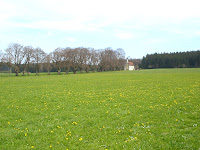
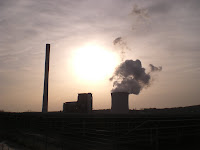
Bildgrundlagen:

Fertige Postkarten:
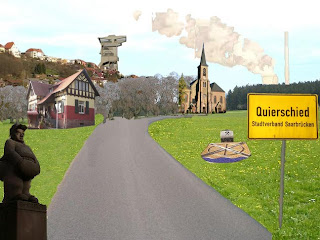
1.Objektive Postkarte:

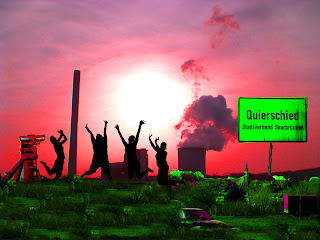
2.Subjektive Postkarte:

Erläuterung:
Postkarte 1 : Objektive Sicht
Hier wurden einige der repräsentierenden Gebäude und Figuren in einer ländlichen Atmosphäre eingebaut. Der Ort ist durch Kohleabbau und Stromerzeugung durch Wasserkraft geprägt, somit wurden einige Aspekte ausgewählt die daruf hinweisen.
Postkarte 2 : Subjektive Sicht
Hier wurden das Kraftwerk und der Förderturm hervorgehoben, da diese das Auffälligste im Ort sind. Die grellen Farben stellen den Kontrast zwischen der Industrie (rot) und dem Leben im Ort (grün) dar.
Vorgehensweise:
*Zur Größenveränderung von Objekten oder des ganzen Bildes gibt es unterschiedliche Anwendungsmöglichkeiten.
Das Transformieren nutzt man beispielsweise zum Skalieren von Teilbereichen. Dies ist Hilfreich um Objekte die eingefügt werden sollen auf eine passende Größe zu bringen.
--> z.B.: Bild 1 - Kraftwerk, Bild 2 - Förderturm
Die Bildgröße kann im Punkt "Bild" in der Menüleiste verändert werden.Zusätzlich kann man noch die Auflösung und die Farbmodi bestimmen, sowie Farbkorrekturen durchführen.
--> z.B.: Grundlage auf Postkartengröße 10x15 cm bringen
Die Anpassung bezüglich der Helligkeit, des Kontrastes, der Sättigung und der Farbtöne kann man ebenfalls in der Menüleiste auswählen.
--> z.B. Bild 2 - extreme Frabkontraste und Farbverfälschung
*Mit Hilfe verschiedener Tools wurden Elemente in die Bildgrundlage eingebaut.
Objekte ausschneiden und in die Collage einsetzten konnte man durch Nutzen des Magnetischen-Lasso-Werkzeuges, des Zauberstabs und des Auswahlrechtecks.
Das Magnetische-Lasso-Werkzeug erstellt Freihandauswahlen. Diese passen sich automatisch einer kontrastreichen Kontur an.
--> z.B.:Bild 1 - Wappen, Bild 2 - Kirche
Der Zauberstab wählt bestimmte Farben aus, auch ähnliche Farbwerte.Im Menü kann man zusätzlich einstellen, welche Farbwerte toleriert werden und welche Pixel im Bild betroffen sein sollen.
--> z.B.:Bild 1 - Bäume, Bild 2 - Personen
Das Auswahlrechteck hilft bei der Fotomontage und partieller Farbkorrektur.
--> z.B. Bild 1 + 2 - Schild
*Ausbesserungen und Vervielfältigung von Objekten ist mit Hilfe von Stempelwerkzeugen möglich.
Das Kopierstempel-Werkzeug überträgt Bildinformationen von einem anderen Teil. Dieses Tool ist vorallem nützlich für Retusche.
--> z.B.: Bild 1 - Wiese + Qualm, Bild 2 - Sträucher
Abonnieren
Posts (Atom)
